
كيفية فتح Copilot في الشريط الجانبي على Windows وLinux وmacOS (دليل 2026)
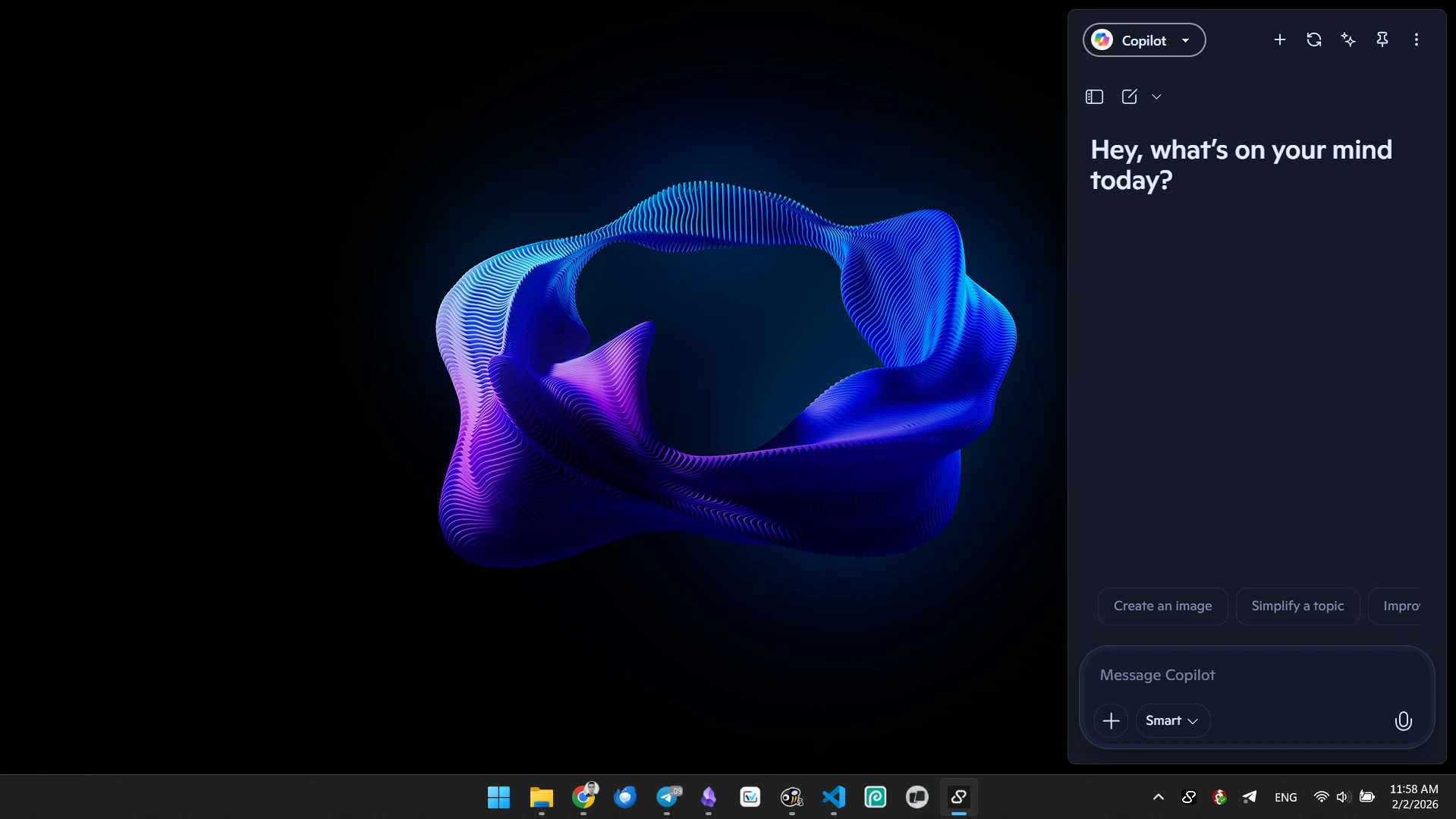
لقد مرت أشهر منذ أن أزالت Microsoft التكامل الأصلي لشريط Copilot الجانبي من Windows، محولة إياه إلى تطبيق مستقل. بالنسبة لنا الذين اعتمدنا على وجود مساعد ذكاء اصطناعي مثبت أثناء التصفح أو كتابة الكود، فقد كسر هذا التغيير زخم إنتاجيتنا. لم يعد ميزة نظام؛ إنه مجرد نافذة أخرى تفقد في فوضى سطح المكتب الخاص بك.
إذا كنت تبحث عن كيفية فتح Copilot في الشريط الجانبي كما كان من قبل، فالواقع هو أن Microsoft لم تعد تقدم هذه التجربة الأصلية “المرتبطة”. ومع ذلك، في Sidekickbar، قمنا بإتقان تجربة الشريط الجانبي المستمر التي تركها نظام التشغيل خلفه.
مشكلة التطبيق المستقل
عندما نقلت Microsoft Copilot إلى تطبيقها الخاص، أدخلت احتكاكًا. الآن، في كل مرة تنقر فيها على نافذة أخرى، يختفي Copilot خلفها. لا يمكنك العمل “جنبًا إلى جنب” بسلاسة دون إعادة تحجيم جميع نوافذك يدويًا في كل مرة. إنه حل أخرق لمشكلة إنتاجية حديثة.
كيفية استعادة الشريط الجانبي مع Sidekickbar
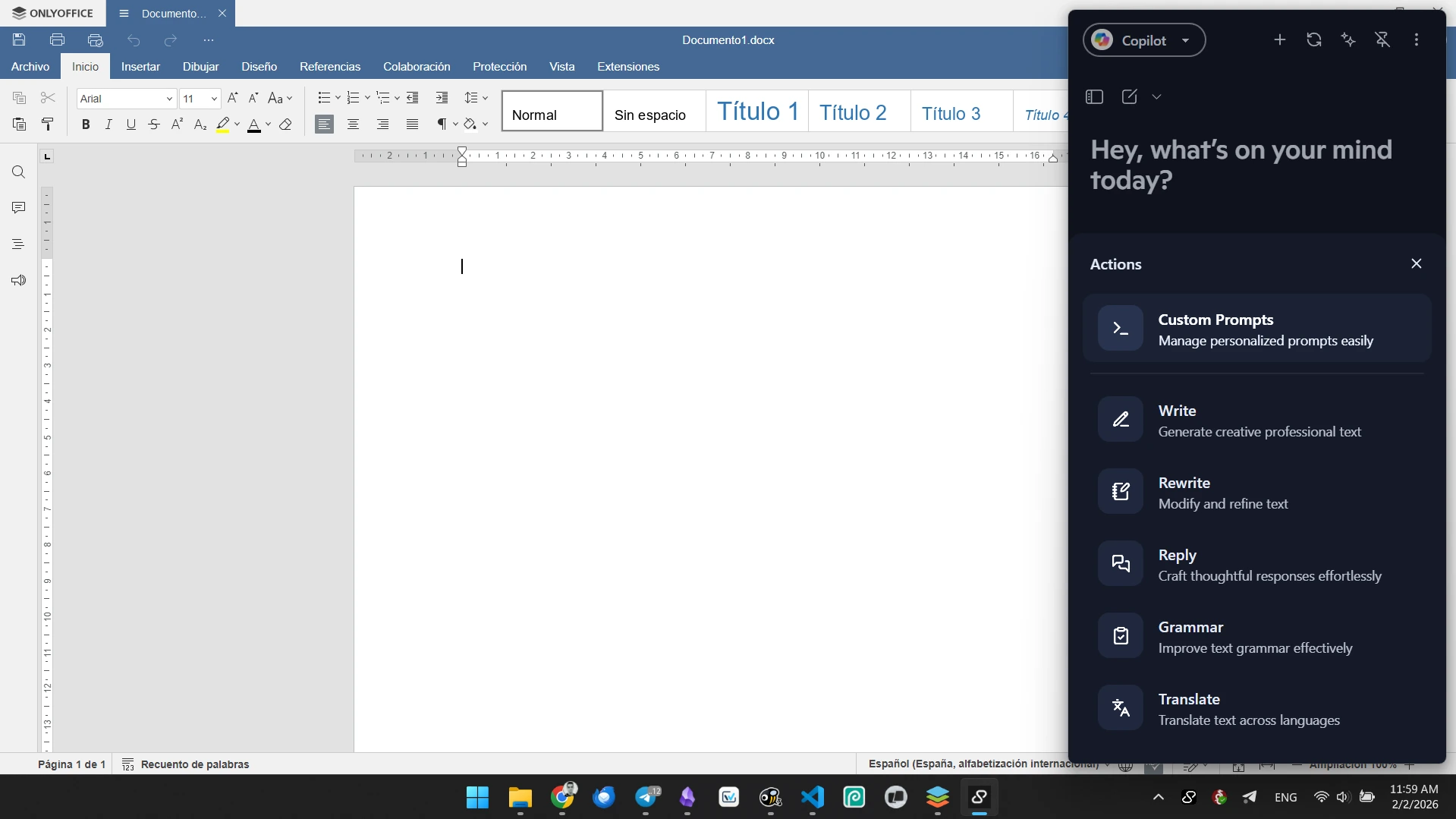
صممنا Sidekickbar خصيصًا لملء هذه الفجوة. ليس مجرد بديل؛ إنه ترقية فنية مقارنة بما كان عليه Copilot الأصلي سابقًا.
- إعداد سريع: قم بتحميل Sidekickbar لنظامك (نحن ندعم Windows، macOS، وLinux).
- استدعاء فوري: استخدم الاختصار العام
Ctrl + Shift + A(أوCmd + Shift + Aعلى Mac). يظهر الشريط فورًا على الجانب الأيمن من شاشتك. - تثبيت ذكي: بالنقر على أيقونة “Pin”، يحجز Sidekickbar مساحته الخاصة على الشاشة. تتكيف تطبيقاتك الأخرى تلقائيًا حتى لا تختبئ تحت الشريط.
- اختر عقلك: حتى لو كنت تريد تجربة Copilot، يمكنك التبديل بين ChatGPT، Claude، أو Gemini في نفس الواجهة.
نظرة سريعة: تطبيق Microsoft Copilot مقابل Sidekickbar
| الميزة | تطبيق Microsoft Copilot | Sidekickbar |
|---|---|---|
| سهولة الاستخدام | عالية (تطبيق أساسي) | عالية جداً (اختصارات عامة) |
| المنصات | Windows / macOS | Windows، macOS، Linux |
| الذكاء الاصطناعي المتاح | GPT | أكثر من 30 نموذج (Claude، GPT، إلخ) |
| السعر | مجاني / Pro | مستويات مجاني / Pro |
| أفضل لـ | استفسارات عرضية | وصول سريع |
لماذا تبدو تجربة Sidekickbar أفضل
أشهر من الاختبار مع المستخدمين المتقدمين أظهرت لنا أن الذكاء الاصطناعي أكثر فائدة عندما لا تحتاج إلى “البحث عنه”.
- لا تداخلات: على عكس تطبيق Copilot الذي يطفو فوق ملفاتك، يمكن لـSidekickbar “دفع” نوافذك المفتوحة. هذا يعني أنك يمكنك قراءة PDF والدردشة مع الذكاء الاصطناعي دون أن يغطي الدردشة النص.
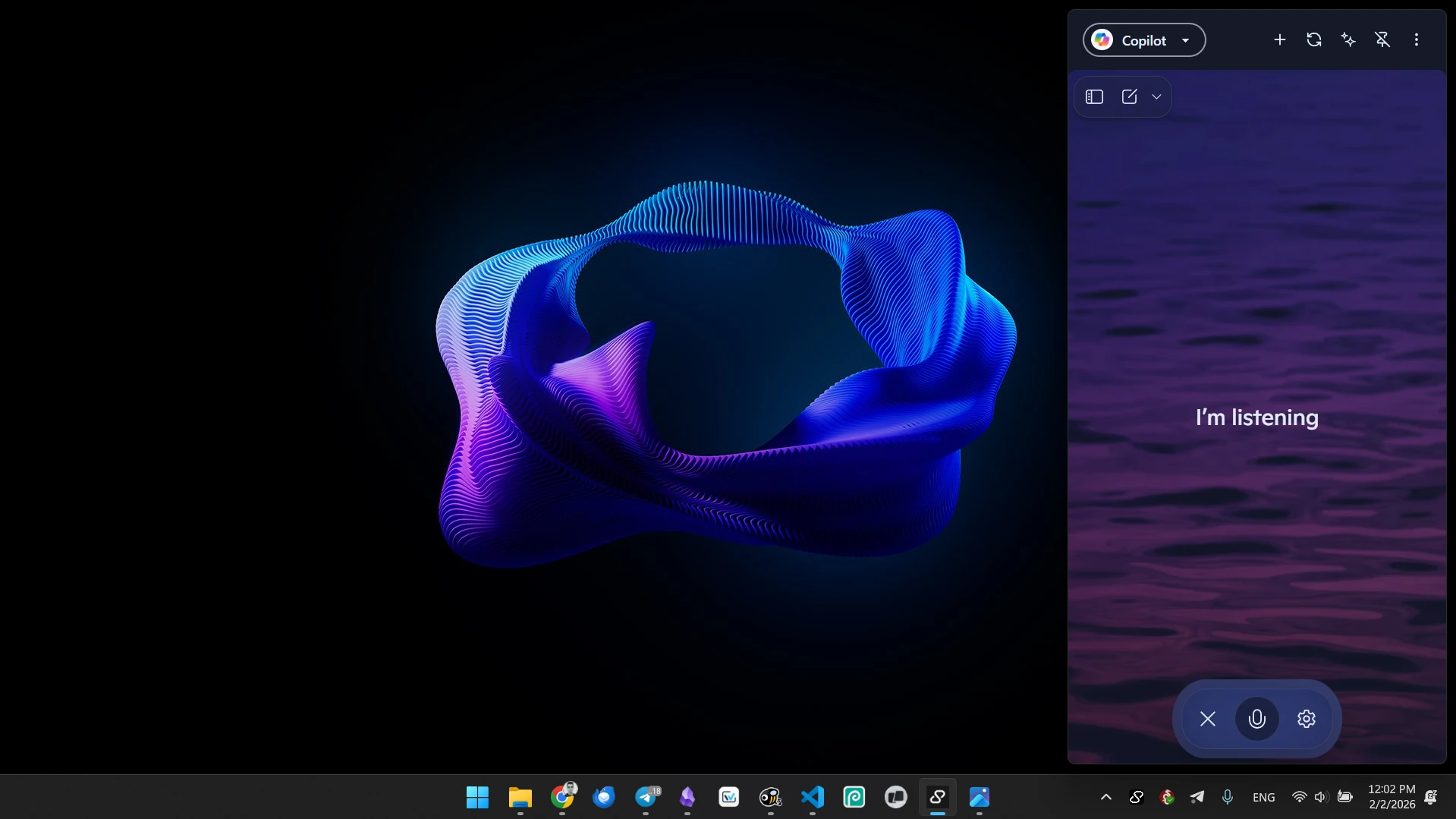
- عمل سياقي: إذا قمت بتمييز نص في أي تطبيق وضغطت على الاختصار، يستخرج Sidekickbar هذا النص تلقائيًا. هذه التكامل الذي ضحت به Microsoft عند فصل التطبيق عن نظام التشغيل.
- سرعة حقيقية: عند استخدام Claude 3.5 Sonnet من خلال شريطنا الجانبي، تبدأ الردود في التوليد في مللي ثانية، غالبًا ما تتجاوز التأخير الموجود في غلاف تطبيق Copilot الرسمي على الويب.
ملاحظة حول القيود: على الرغم من أننا نفتقد التكامل العميق مع مستكشف الملفات الذي وعدت به Microsoft في البداية، يعوض Sidekickbar من خلال السماح بسحب وإسقاط الملفات مباشرة في الشريط للتحليل الفوري—سير عمل أسرع فعليًا من طريقة Windows القديمة.
لا تستقر على مساحة عمل مكسورة. قم بتحميل Sidekickbar مجانًا واستعادة شريط الذكاء الاصطناعي الجانبي الذي أخذته Microsoft منك.