
如何在 Windows、Linux 和 macOS 上在侧边栏中打开 Copilot(2026 指南)
2026-02-02 · SidekickBar Team
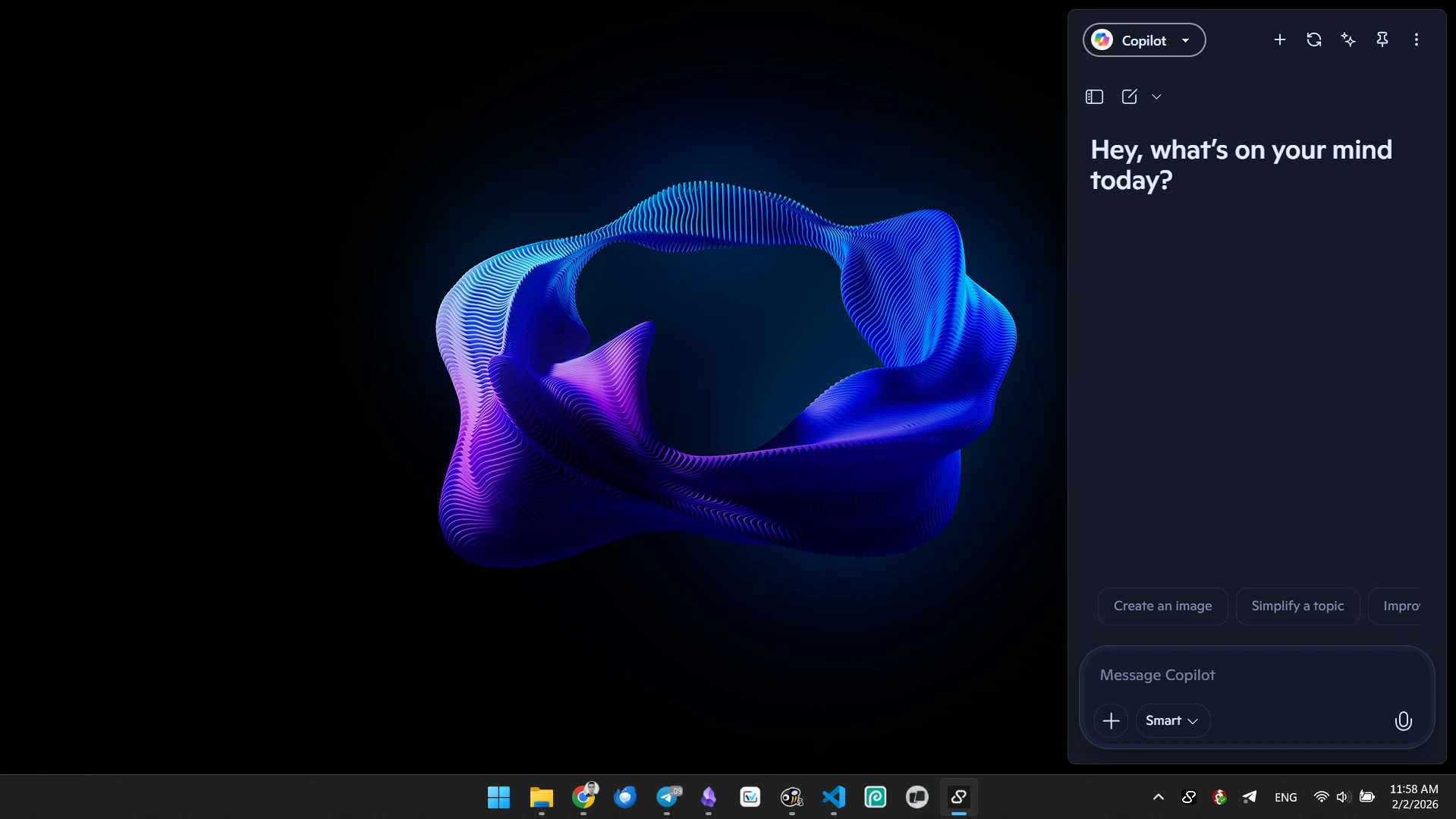
几个月前,Microsoft 从 Windows 中删除了原生的 Copilot 侧边栏集成,将其变成了一个独立的应用程序。对于我们这些依赖于在浏览或编写代码时固定 AI 助手的人来说,这一变化打破了我们的生产力势头。它不再是系统功能;它只是另一个在桌面杂乱中丢失的窗口。
如果您正在寻找如何像以前一样在侧边栏中打开 Copilot,现实是 Microsoft 不再提供这种原生的“锚定”体验。然而,在 Sidekickbar,我们完善了操作系统留下的持久侧边栏体验。
独立应用程序的问题
当 Microsoft 将 Copilot 移动到自己的应用程序中时,他们引入了摩擦。现在,每次您点击另一个窗口,Copilot 就会消失在其后面。您无法无缝地“并排”工作,而无需每次手动调整所有窗口的大小。这是一个针对现代生产力问题的笨拙解决方案。
如何使用 Sidekickbar 恢复侧边栏
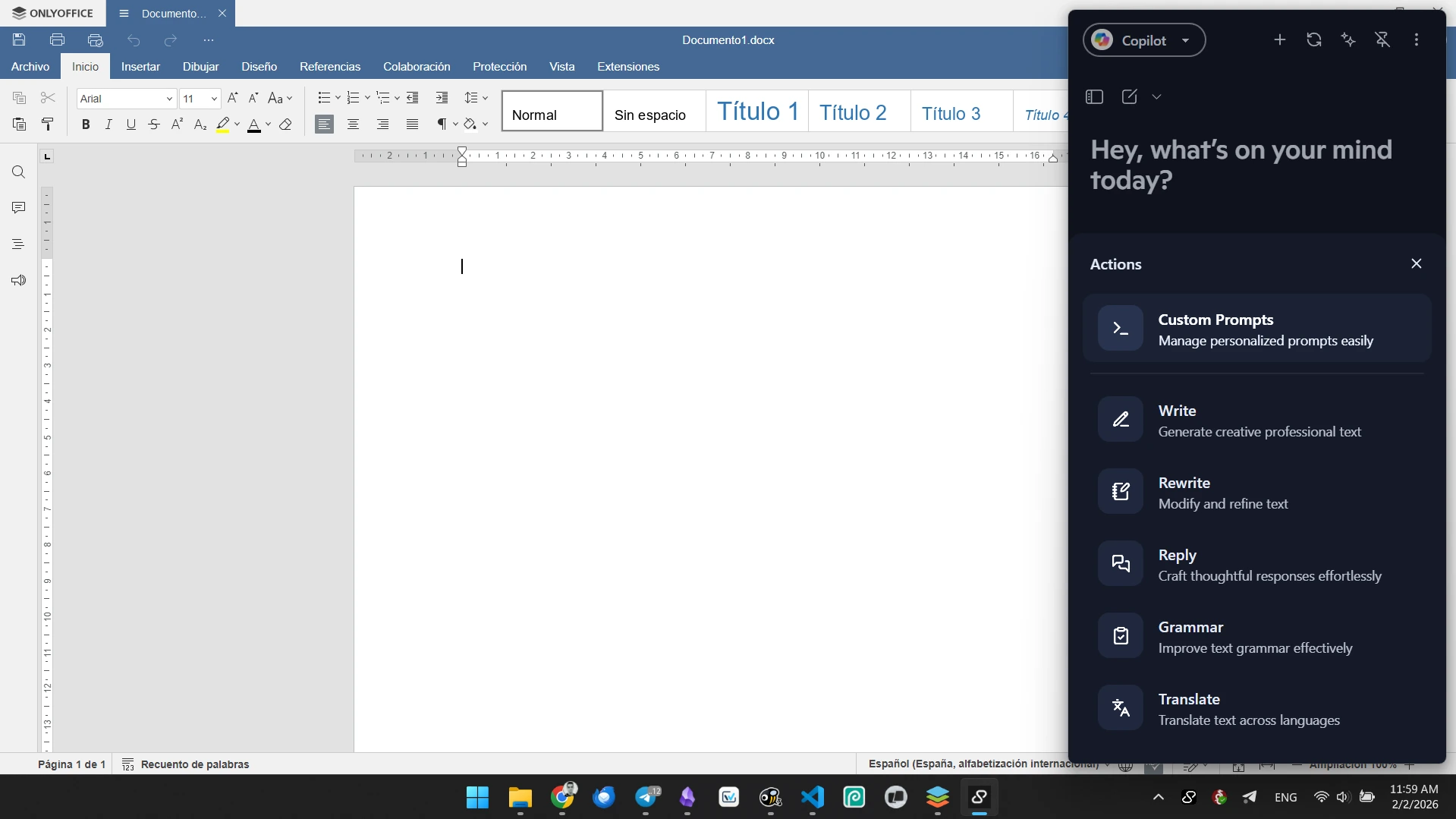
我们专门设计了 Sidekickbar 来填补这个空白。它不仅仅是一个替代品;它是相对于原生 Copilot 以前的样子的一个技术升级。
- 快速设置: 为您的系统下载 Sidekickbar(我们支持 Windows、macOS 和 Linux)。
- 即时召唤: 使用全局快捷键
Ctrl + Shift + A(或 Mac 上的Cmd + Shift + A)。栏立即出现在屏幕右侧。 - 智能固定: 点击“Pin”图标,Sidekickbar 为自己保留屏幕空间。您的其他应用程序会自动调整,以便不会隐藏在栏下。
- 选择您的大脑: 即使您想要 Copilot 体验,您也可以在同一界面中在 ChatGPT、Claude 或 Gemini 之间切换。
一目了然:Microsoft Copilot 应用程序 vs. Sidekickbar
| 功能 | Microsoft Copilot 应用程序 | Sidekickbar |
|---|---|---|
| 易用性 | 高(基础应用程序) | 非常高(全局快捷键) |
| 平台 | Windows / macOS | Windows、macOS、Linux |
| 可用 AI | GPT | 30+ 模型(Claude、GPT 等) |
| 价格 | 免费 / Pro | 免费 / Pro 级别 |
| 最适合 | 偶尔查询 | 快速访问 |
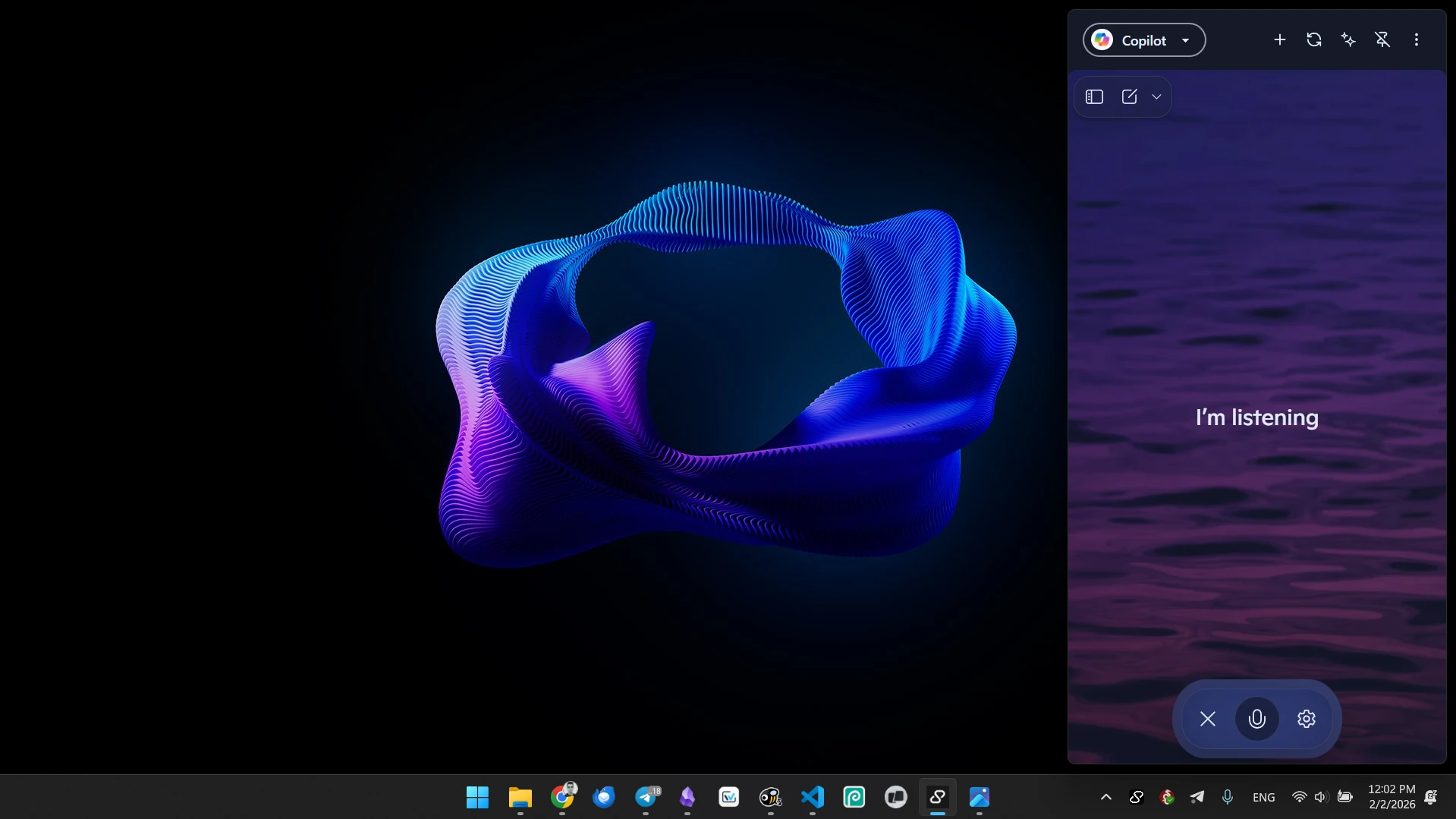
为什么 Sidekickbar 体验感觉更好
几个月与高级用户的测试显示,当您不需要“寻找它”时,AI 最有用。
- 无重叠: 与浮动在文件上的 Copilot 应用程序不同,Sidekickbar 可以“推动”您的打开窗口。这意味着您可以阅读 PDF 并与 AI 聊天,而聊天不会覆盖文本。
- 上下文操作: 如果您在任何应用程序中突出显示文本并按快捷键,Sidekickbar 会自动提取该文本。这是 Microsoft 在将应用程序与操作系统分离时牺牲的集成。
- 真正速度: 通过我们的侧边栏使用 Claude 3.5 Sonnet 时,响应在毫秒内开始生成,通常超过在官方 Copilot Web 应用程序包装中发现的延迟。
关于限制的说明: 虽然我们错过了 Microsoft 最初承诺的深度文件资源管理器集成,但 Sidekickbar 通过允许直接将文件拖放到栏中进行即时分析来弥补—这实际上是一个比旧 Windows 方法更快的 workflow。
不要满足于破碎的工作空间。 免费下载 Sidekickbar 并取回 Microsoft 从您那里拿走的 AI 侧边栏。