
Как открыть Copilot в боковой панели на Windows, Linux и macOS (Руководство 2026)
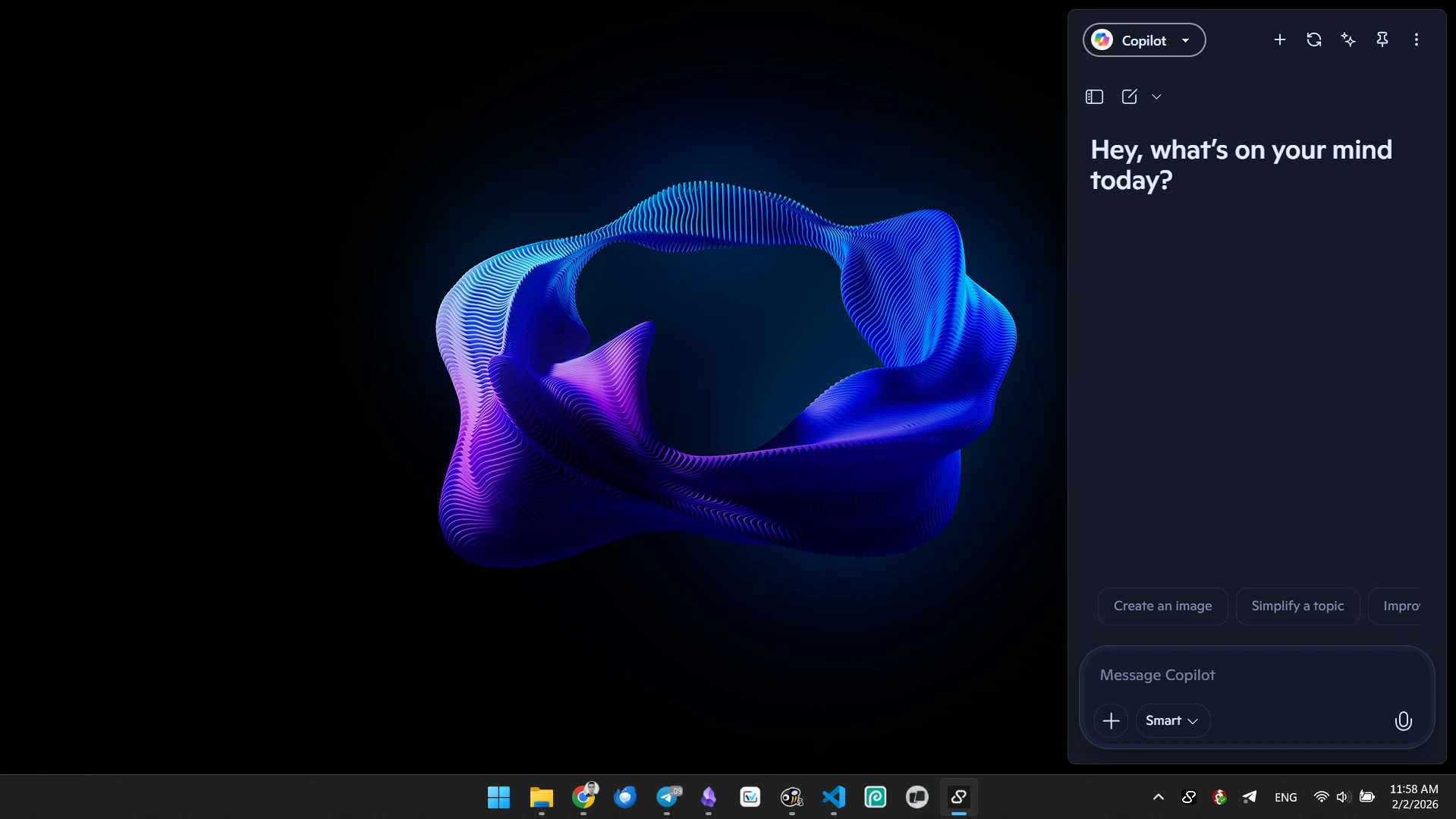
Прошло несколько месяцев с тех пор, как Microsoft удалила нативную интеграцию боковой панели Copilot из Windows, превратив ее в отдельное приложение. Для тех из нас, кто полагался на закрепленного помощника ИИ во время просмотра или написания кода, это изменение нарушило наш импульс продуктивности. Это больше не функция системы; это просто другое окно, которое теряется в беспорядке вашего рабочего стола.
Если вы ищете, как открыть Copilot в боковой панели так, как это было раньше, реальность такова, что Microsoft больше не предлагает этот нативный “закрепленный” опыт. Однако в Sidekickbar мы усовершенствовали опыт постоянной боковой панели, который операционная система оставила позади.
Проблема с отдельным приложением
Когда Microsoft переместила Copilot в свое собственное приложение, они ввели трение. Теперь каждый раз, когда вы кликаете на другое окно, Copilot исчезает за ним. Вы не можете работать “бок о бок” беспрепятственно без ручного изменения размера всех ваших окон каждый раз. Это неуклюжее решение для современной проблемы продуктивности.
Как восстановить боковую панель с Sidekickbar
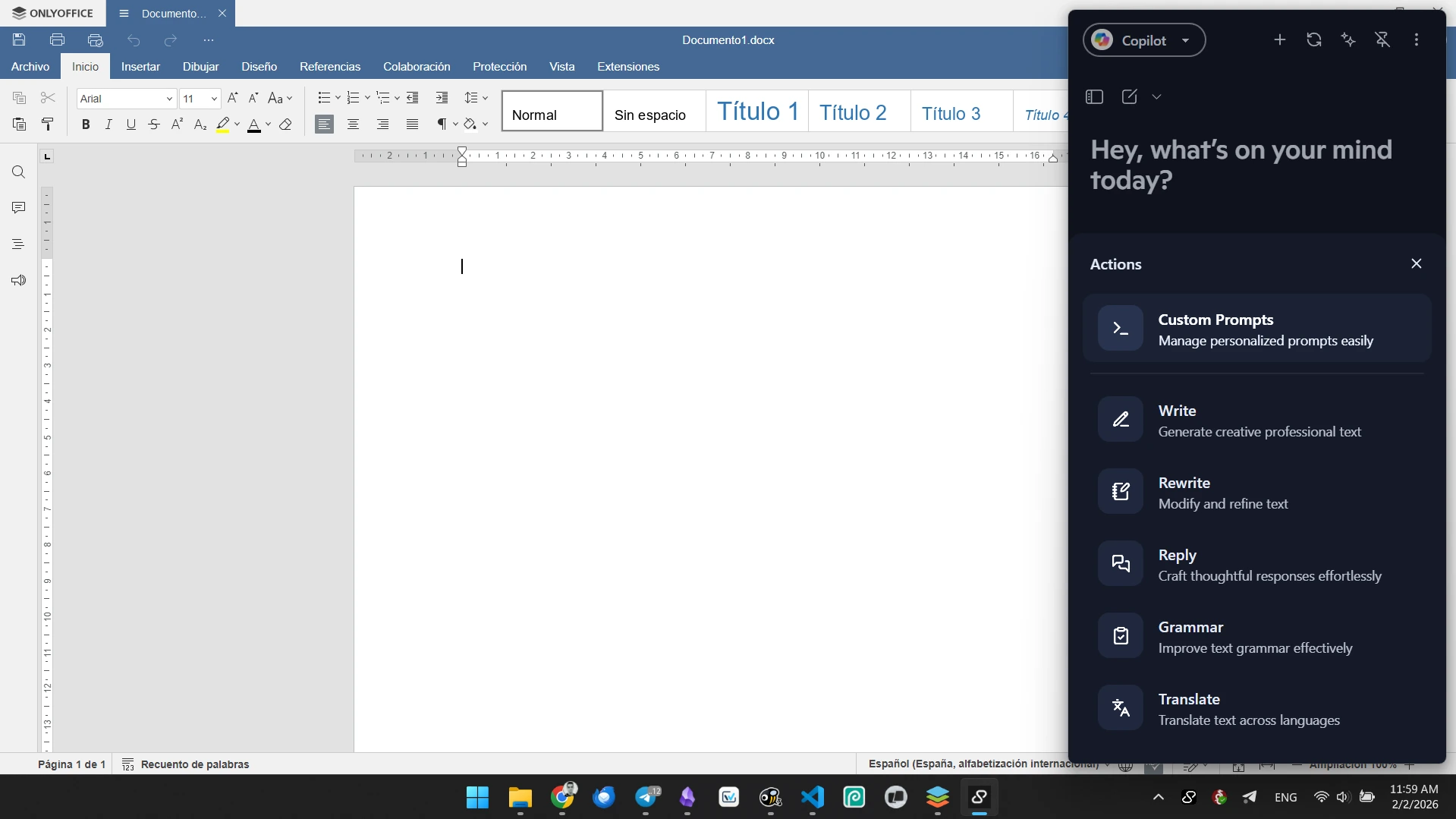
Мы разработали Sidekickbar специально для заполнения этого пробела. Это не просто замена; это техническое обновление по сравнению с тем, чем был нативный Copilot ранее.
- Быстрая настройка: Скачайте Sidekickbar для вашей системы (мы поддерживаем Windows, macOS и Linux).
- Мгновенный вызов: Используйте глобальный ярлык
Ctrl + Shift + A(илиCmd + Shift + Aна Mac). Панель появляется мгновенно на правой стороне вашего экрана. - Умная закрепка: Нажав на иконку “Pin”, Sidekickbar резервирует свое собственное пространство на экране. Ваши другие приложения автоматически подстраиваются, чтобы не скрываться под панелью.
- Выберите свой мозг: Даже если вы хотите опыт Copilot, вы можете переключаться между ChatGPT, Claude или Gemini в одном интерфейсе.
На первый взгляд: Приложение Copilot vs. Sidekickbar
| Функция | Приложение Microsoft Copilot | Sidekickbar |
|---|---|---|
| Удобство использования | Высокое (Базовое приложение) | Очень Высокое (Глобальные ярлыки) |
| Платформы | Windows / macOS | Windows, macOS, Linux |
| Доступный ИИ | GPT | Более 30 моделей (Claude, GPT, etc.) |
| Цена | Бесплатно / Pro | Уровни Бесплатно / Pro |
| Лучше для | Случайные запросы | Быстрый доступ |
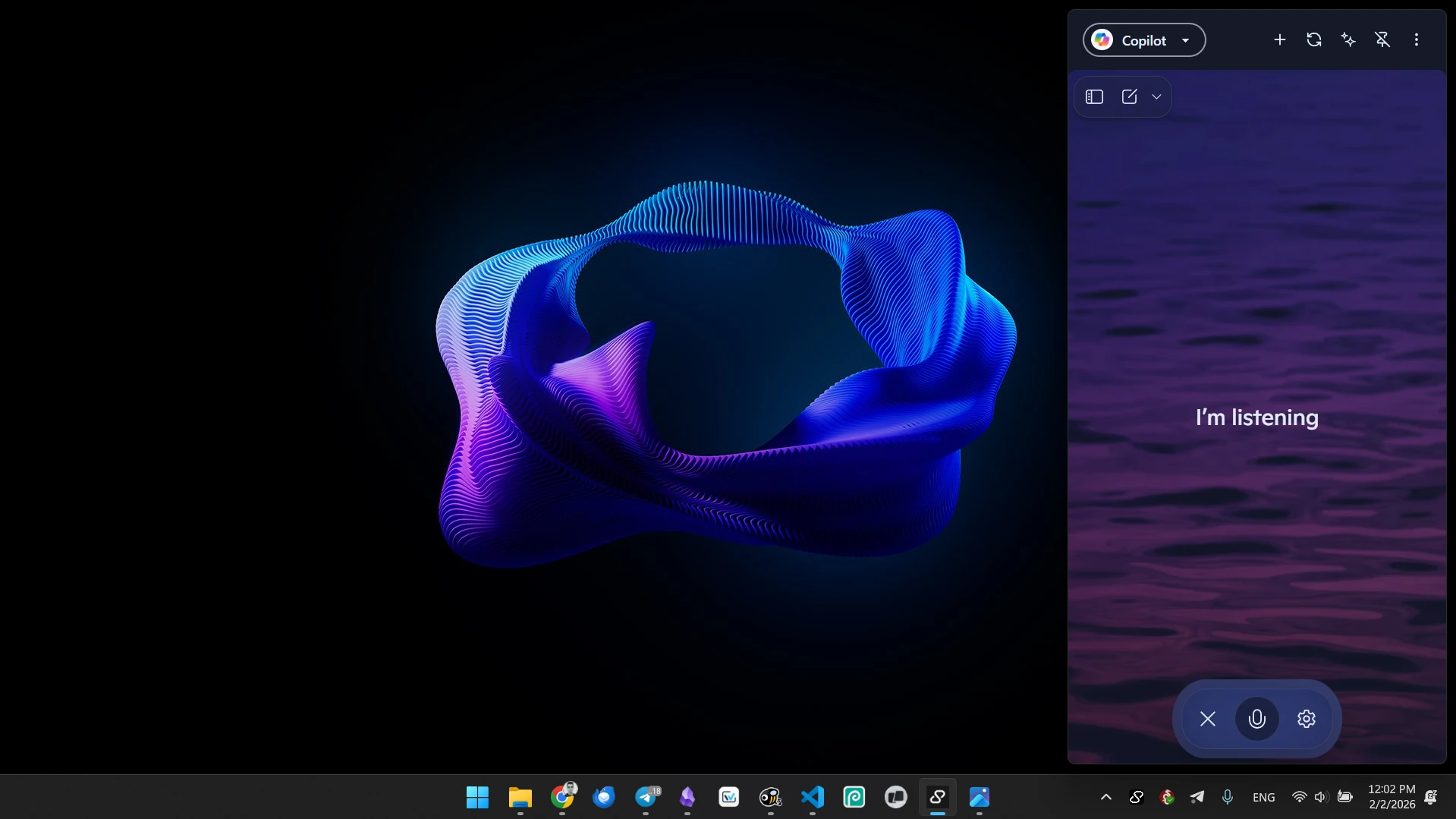
Почему опыт Sidekickbar кажется лучше
Месяцы тестирования с продвинутыми пользователями показали нам, что ИИ наиболее полезен, когда вам не нужно “искать его”.
- Без наложений: В отличие от приложения Copilot, которое плавает над вашими файлами, Sidekickbar может “толкать” ваши открытые окна. Это означает, что вы можете читать PDF и общаться с ИИ без того, чтобы чат покрывал текст.
- Контекстное действие: Если вы выделите текст в любом приложении и нажмете ярлык, Sidekickbar автоматически извлекает этот текст. Это интеграция, которую Microsoft пожертвовала, когда отсоединила приложение от операционной системы.
- Настоящая скорость: При использовании Claude 3.5 Sonnet через нашу боковую панель ответы начинают генерироваться в миллисекундах, часто превосходя задержку, найденную в официальной веб-обертке приложения Copilot.
Примечание об ограничениях: Хотя нам не хватает глубокой интеграции с проводником файлов, которую Microsoft первоначально обещала, Sidekickbar компенсирует, позволяя перетаскивать файлы прямо в панель для мгновенного анализа—рабочий процесс, который на самом деле быстрее старого метода Windows.
Не миритесь с сломанным рабочим пространством. Скачайте Sidekickbar бесплатно и верните боковую панель ИИ, которую Microsoft у вас забрала.