
Como abrir o Copilot na barra lateral no Windows, Linux e macOS (Guia 2026)
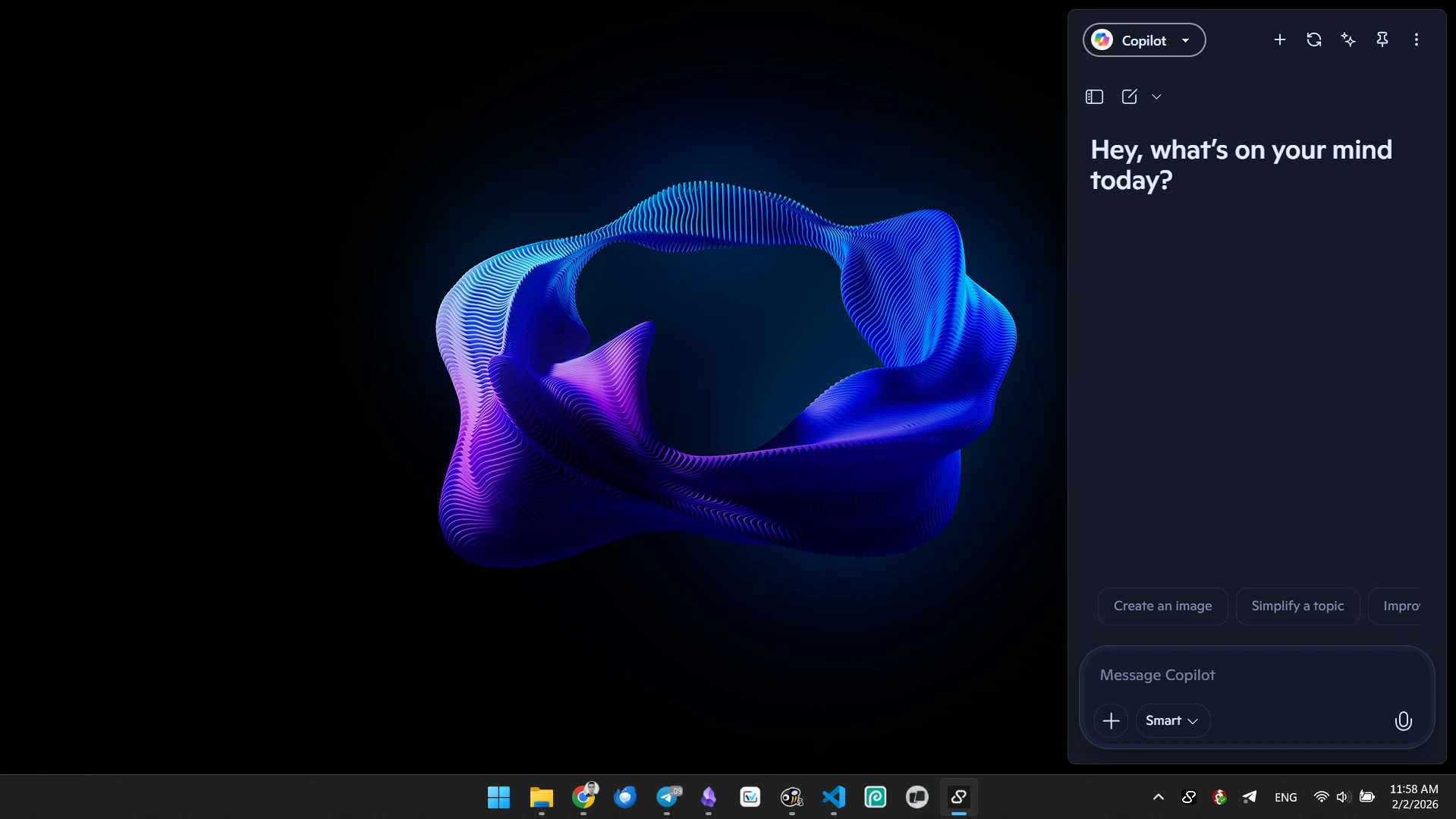
Já faz meses que a Microsoft removeu a integração nativa da barra lateral do Copilot do Windows, transformando-a em um aplicativo independente. Para aqueles de nós que dependíamos de ter um assistente de IA fixado enquanto navegávamos ou escrevíamos código, essa mudança quebrou nosso impulso de produtividade. Não é mais um recurso do sistema; é apenas outra janela que se perde na bagunça da sua área de trabalho.
Se você está procurando como abrir o Copilot na barra lateral como fazia antes, a realidade é que a Microsoft não oferece mais essa experiência nativa “ancorada”. No entanto, na Sidekickbar, aperfeiçoamos a experiência de barra lateral persistente que o sistema operacional deixou para trás.
O problema com o aplicativo independente
Quando a Microsoft moveu o Copilot para seu próprio aplicativo, eles introduziram atrito. Agora, cada vez que você clica em outra janela, o Copilot desaparece atrás dela. Você não pode trabalhar “lado a lado” perfeitamente sem redimensionar manualmente todas as suas janelas toda vez. É uma solução desajeitada para um problema de produtividade moderno.
Como restaurar a barra lateral com Sidekickbar
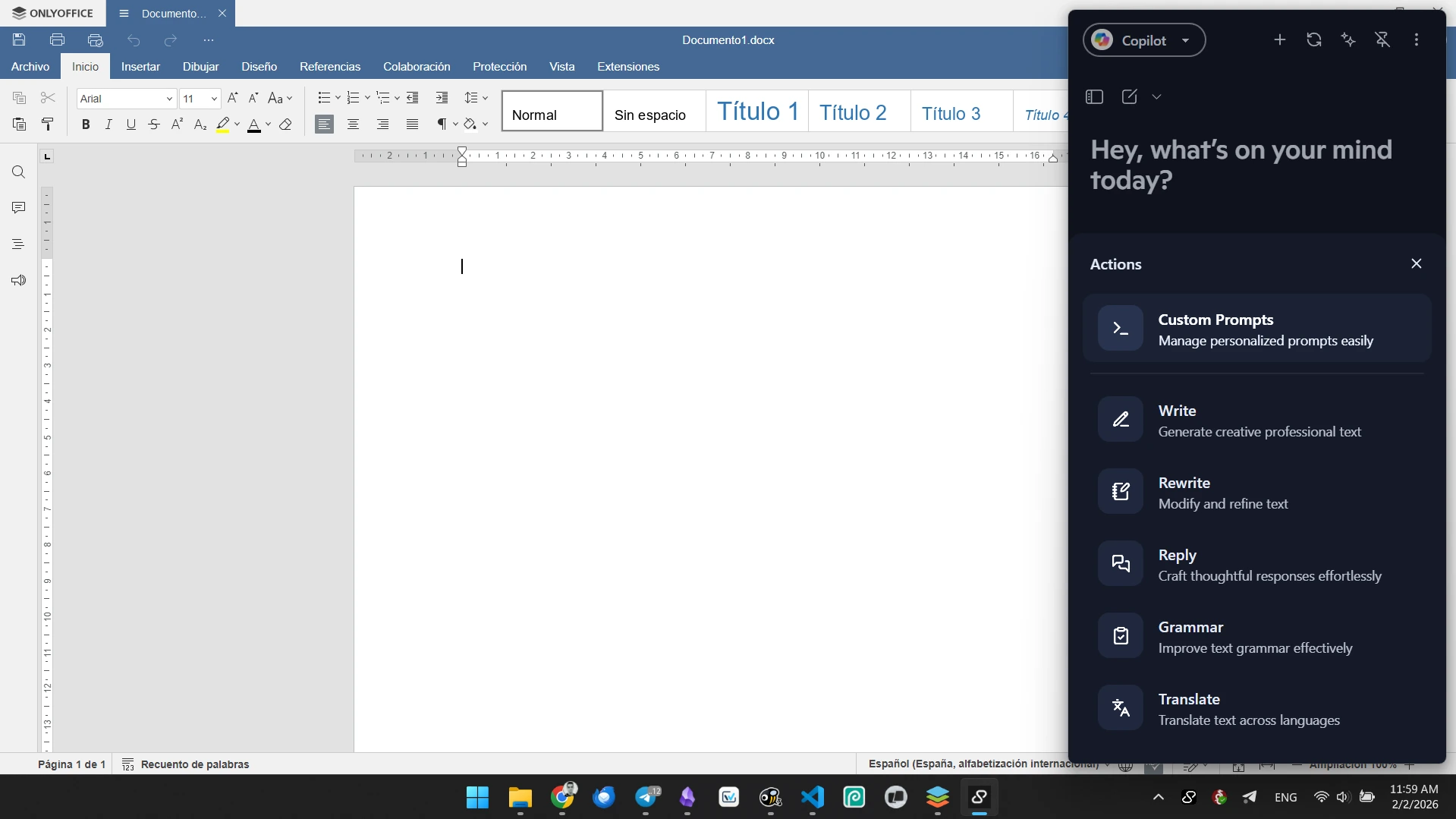
Projetamos o Sidekickbar especificamente para preencher essa lacuna. Não é apenas um substituto; é uma atualização técnica em relação ao que o Copilot nativo costumava ser.
- Configuração rápida: Baixe o Sidekickbar para seu sistema (suportamos Windows, macOS e Linux).
- Invocação instantânea: Use o atalho global
Ctrl + Shift + A(ouCmd + Shift + Ano Mac). A barra aparece instantaneamente no lado direito da sua tela. - Fixação inteligente: Ao clicar no ícone “Pin”, o Sidekickbar reserva seu próprio espaço na tela. Seus outros aplicativos se ajustam automaticamente para não ficarem escondidos sob a barra.
- Escolha seu cérebro: Mesmo se você quiser a experiência do Copilot, você pode alternar entre ChatGPT, Claude ou Gemini na mesma interface.
De relance: Aplicativo Copilot vs. Sidekickbar
| Recurso | Aplicativo Microsoft Copilot | Sidekickbar |
|---|---|---|
| Facilidade de uso | Alta (Aplicativo básico) | Muito Alta (Atalhos globais) |
| Plataformas | Windows / macOS | Windows, macOS, Linux |
| IA disponível | GPT | Mais de 30 modelos (Claude, GPT, etc.) |
| Preço | Gratuito / Pro | Níveis Gratuito / Pro |
| Melhor para | Consultas ocasionais | Acesso rápido |
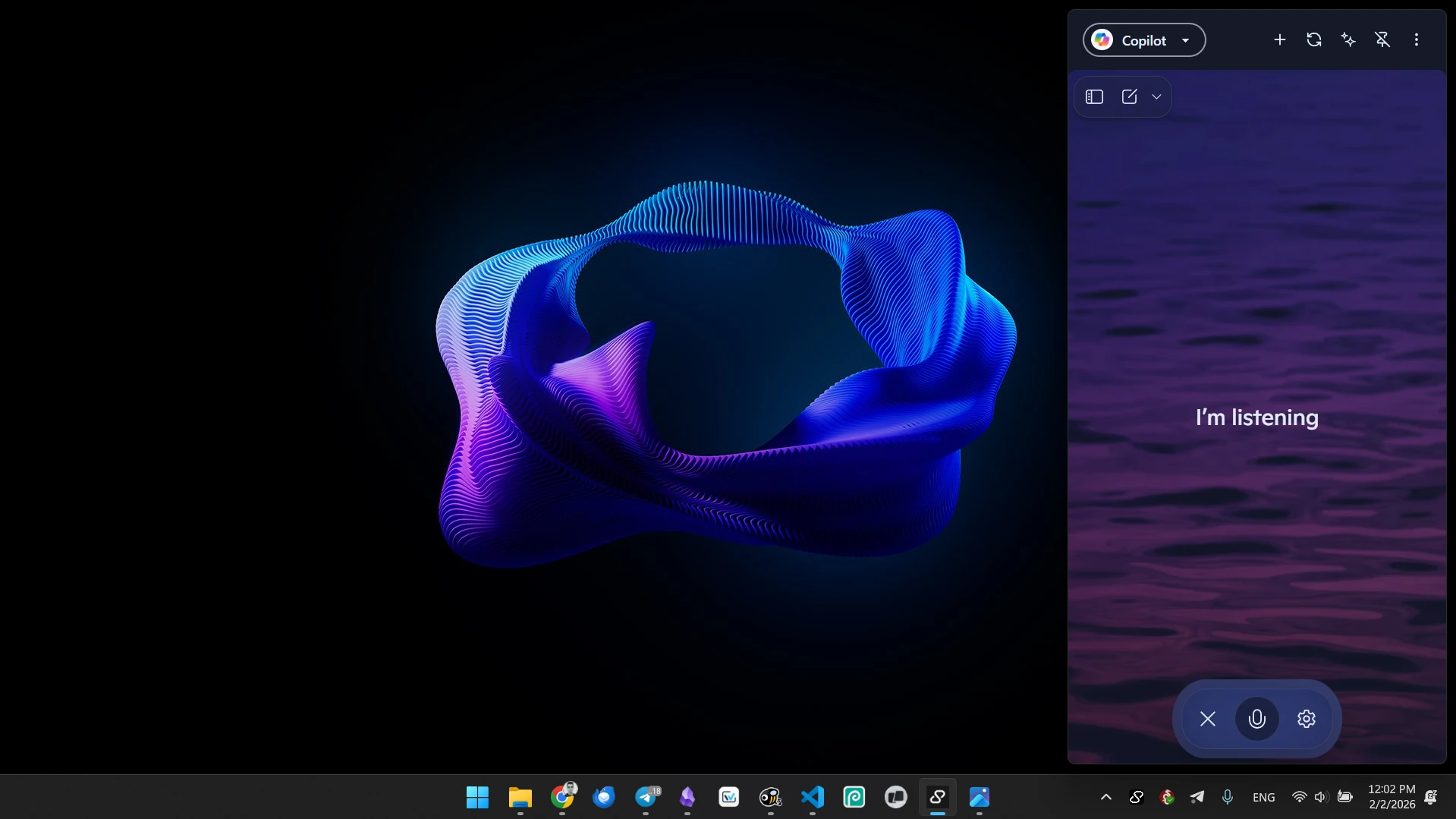
Por que a experiência Sidekickbar parece melhor
Meses de testes com usuários avançados nos mostraram que a IA é mais útil quando você não precisa “procurá-la”.
- Sem sobreposições: Ao contrário do aplicativo Copilot que flutua sobre seus arquivos, o Sidekickbar pode “empurrar” suas janelas abertas. Isso significa que você pode ler um PDF e conversar com a IA sem o chat cobrir o texto.
- Ação contextual: Se você destacar texto em qualquer aplicativo e pressionar o atalho, o Sidekickbar extrai esse texto automaticamente. Essa é a integração que a Microsoft sacrificou quando desacoplou o aplicativo do sistema operacional.
- Velocidade real: Ao usar Claude 3.5 Sonnet através da nossa barra lateral, as respostas começam a ser geradas em milissegundos, frequentemente superando a latência encontrada no wrapper da aplicação web oficial do Copilot.
Uma nota sobre limitações: Embora sintamos falta da integração profunda com o explorador de arquivos que a Microsoft prometeu inicialmente, o Sidekickbar compensa permitindo arrastar e soltar arquivos diretamente na barra para análise instantânea—um fluxo de trabalho que é na verdade mais rápido do que o método antigo do Windows.
Não se contente com um espaço de trabalho quebrado. Baixe o Sidekickbar gratuitamente e recupere a barra lateral de IA que a Microsoft tirou de você.