
Windows、Linux、macOSでサイドバーにCopilotを開く方法(2026ガイド)
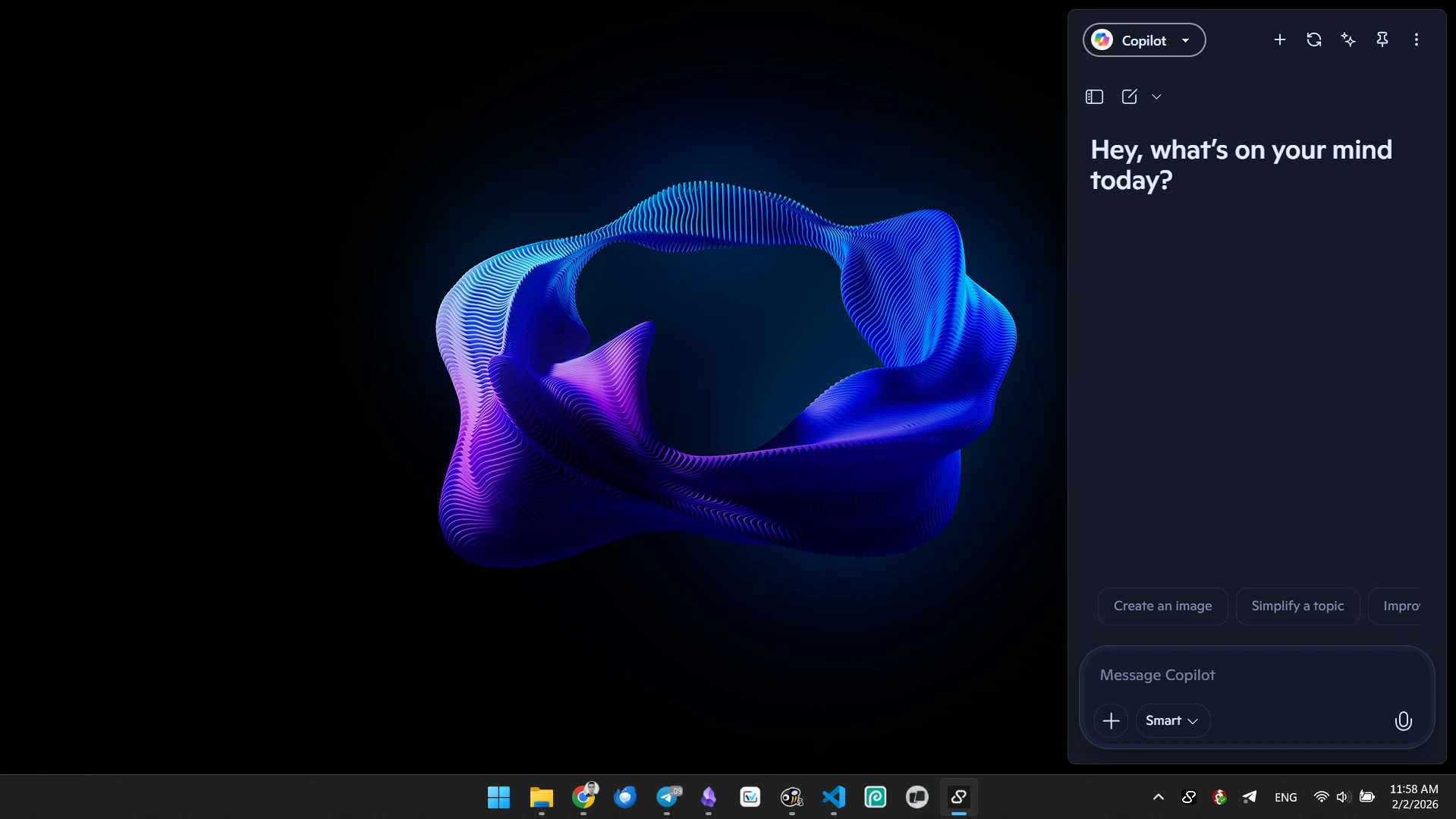
MicrosoftがWindowsからネイティブのCopilotサイドバー統合を削除してから数ヶ月が経ちました。それをスタンドアローンアプリに変えたのです。私たちのような、ブラウジングやコーディング中にAIアシスタントをピン留めすることに頼っていた人々にとって、この変更は生産性の勢いを壊しました。それはもうシステム機能ではありません;それはあなたのデスクトップの混乱に失われるただの別のウィンドウです。
以前のようにサイドバーにCopilotを開く方法を探している場合、現実はMicrosoftがこのネイティブな「ドッキング」体験を提供しなくなったということです。しかし、Sidekickbarでは、オペレーティングシステムが残した永続的なサイドバー体験を洗練しました。
スタンドアローンアプリの問題
MicrosoftがCopilotを独自のアプリに移動させたとき、彼らは摩擦を導入しました。今、別のウィンドウをクリックするたびに、Copilotはその後ろに消えます。毎回すべてのウィンドウを手動でリサイズせずに「並べて」シームレスに作業できません。これは現代の生産性問題に対する不格好な解決策です。
Sidekickbarでサイドバーを復元する方法
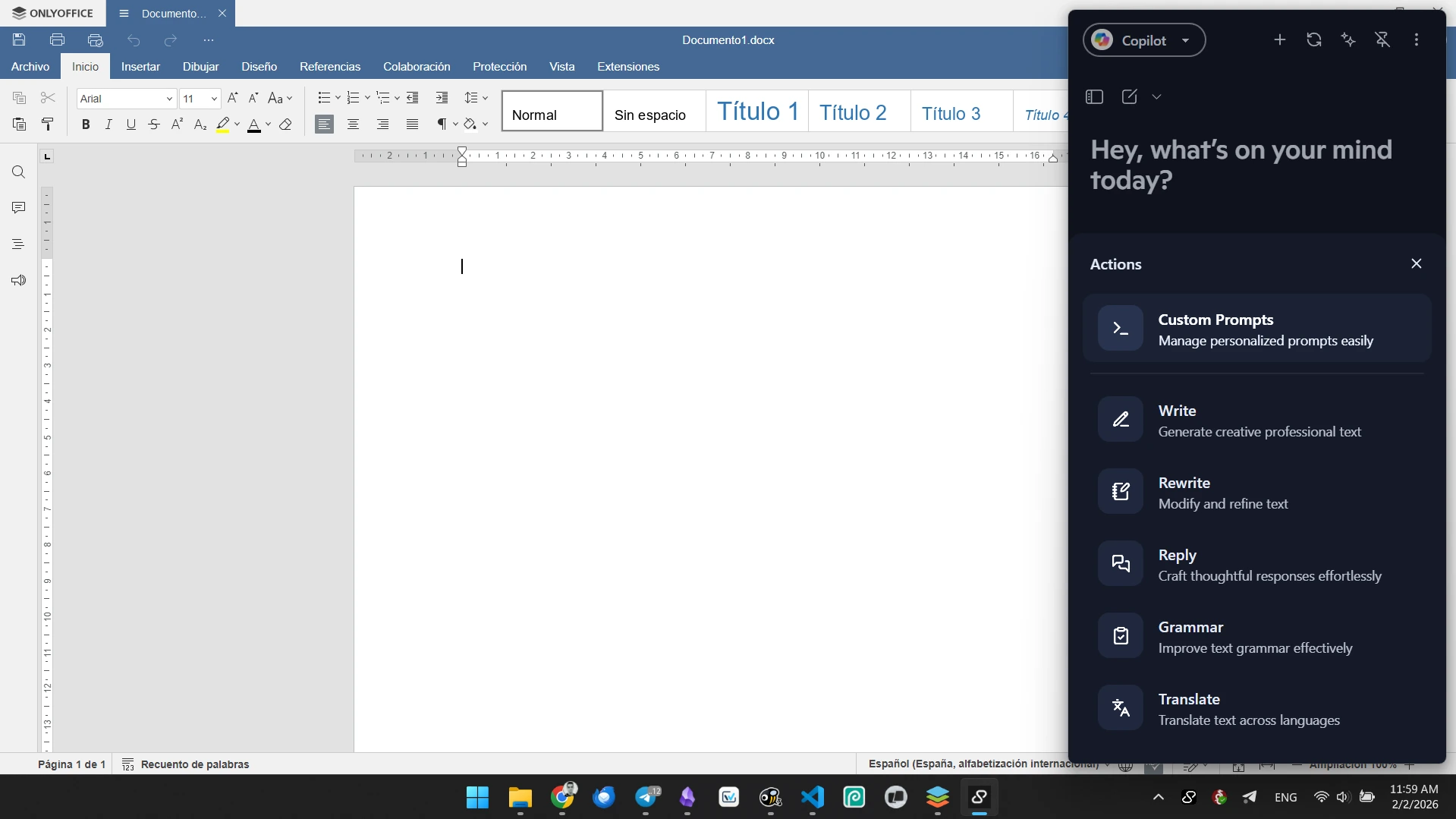
Sidekickbarをこのギャップを埋めるために特別に設計しました。それは単なる代替品ではありません;それは以前のネイティブCopilotと比較した技術的なアップグレードです。
- クイックセットアップ: あなたのシステム用のSidekickbarをダウンロードしてください(Windows、macOS、Linuxをサポートしています)。
- インスタント召喚: グローバルショートカット
Ctrl + Shift + A(またはMacではCmd + Shift + A)を使用します。バーが即座に画面の右側に表示されます。 - スマートピニング: 「Pin」アイコンをクリックすることで、Sidekickbarは独自の画面スペースを予約します。他のアプリケーションは自動的に調整され、バーの下に隠れないようにします。
- あなたの脳を選ぶ: Copilot体験を望む場合でも、同じインターフェースでChatGPT、Claude、またはGeminiを切り替えられます。
一目でわかる:Microsoft Copilotアプリ vs. Sidekickbar
| 機能 | Microsoft Copilotアプリ | Sidekickbar |
|---|---|---|
| 使いやすさ | 高(基本アプリ) | 非常に高(グローバルショートカット) |
| プラットフォーム | Windows / macOS | Windows、macOS、Linux |
| 利用可能なAI | GPT | 30+モデル(Claude、GPTなど) |
| 価格 | 無料 / Pro | 無料 / Proレベル |
| 最適な用途 | 偶発的なクエリ | クイックアクセス |
Sidekickbar体験がより良く感じる理由
パワーユーザーとの数ヶ月のテストから、AIは「探さなくても」使えるときが最も有用であることがわかりました。
- オーバーラップなし: ファイル上に浮かぶCopilotアプリとは異なり、Sidekickbarは開いているウィンドウを「プッシュ」できます。つまり、PDFを読んでAIとチャットできますが、チャットがテキストを覆いません。
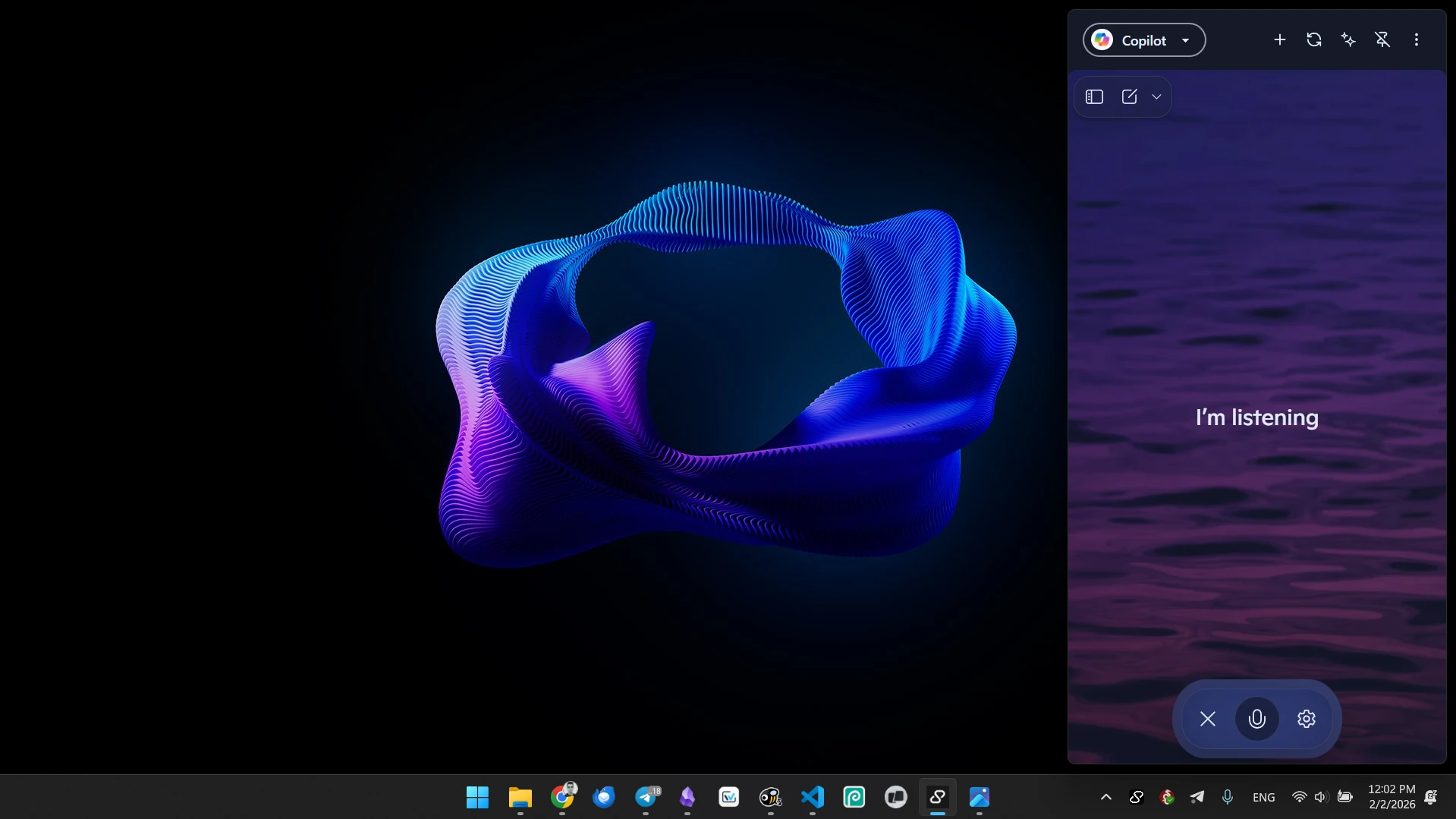
- コンテキストアクション: 任意のアプリケーションでテキストをハイライトし、ショートカットを押すと、Sidekickbarがそのテキストを自動的に抽出します。これはMicrosoftがアプリをOSから切り離したときに犠牲にした統合です。
- 真の速度: 私たちのサイドバーを通じてClaude 3.5 Sonnetを使用すると、応答の生成がミリ秒で開始され、多くの場合、公式Copilot Webアプリラッパーで見られるレイテンシーを上回ります。
制限についての注記: Microsoftが当初約束した深いファイルエクスプローラー統合が欠けているものの、Sidekickbarはファイルをバーに直接ドラッグ&ドロップして即時分析を許可することで補償します—これは実際に古いWindows方法よりも速いワークフローです。
壊れたワークスペースに満足しないでください。 Sidekickbarを無料でダウンロードして、Microsoftがあなたから奪ったAIサイドバーを取り戻しましょう。