
Wie man Copilot in der Seitenleiste auf Windows, Linux und macOS öffnet (2026 Leitfaden)
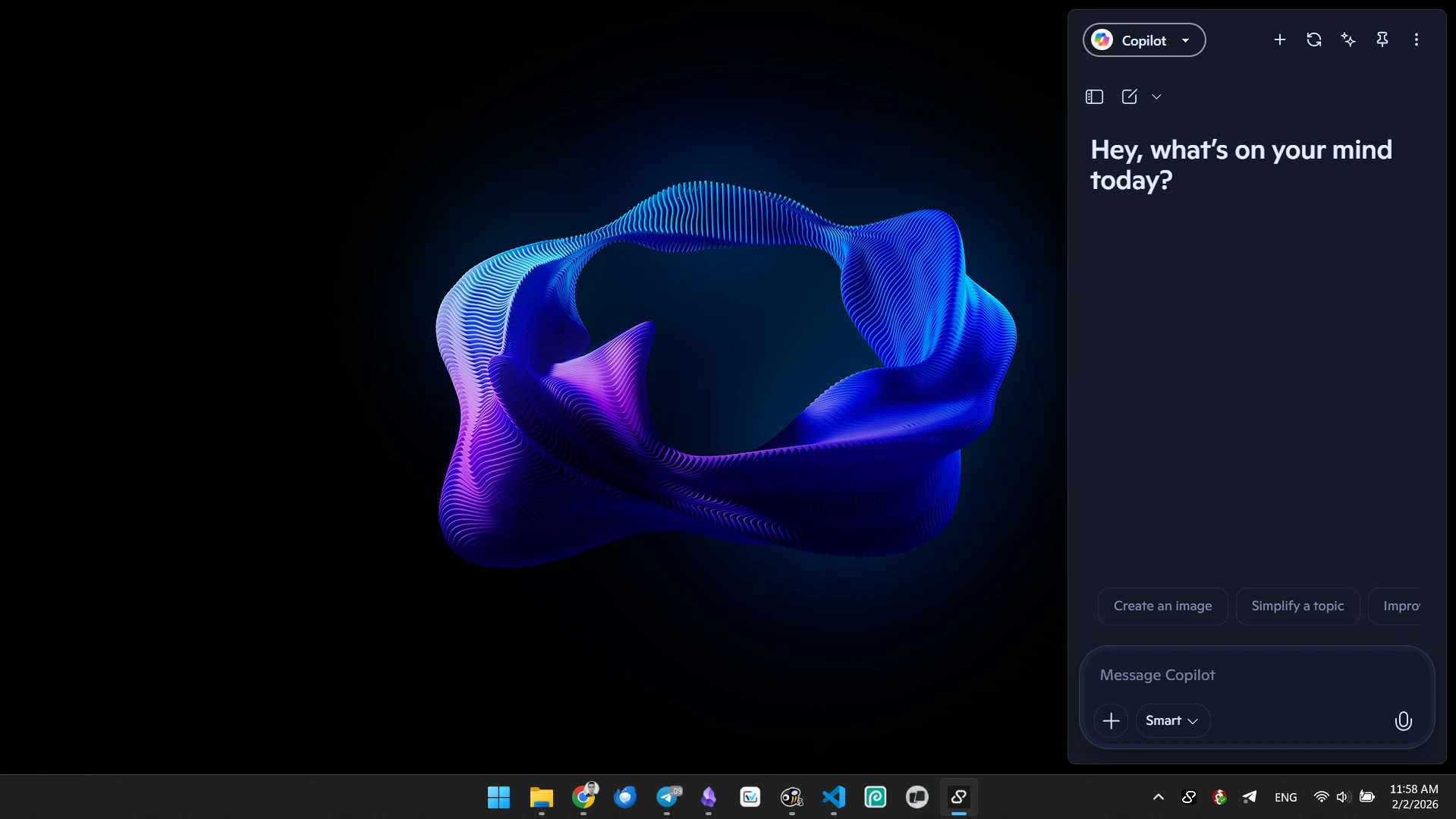
Es ist Monate her, seit Microsoft die native Copilot-Seitenleisten-Integration aus Windows entfernt hat und sie in eine eigenständige App umgewandelt hat. Für diejenigen von uns, die darauf angewiesen waren, einen KI-Assistenten angepinnt zu haben, während wir surften oder Code schrieben, hat diese Änderung unseren Produktivitätsfluss unterbrochen. Es ist nicht länger eine Systemfunktion; es ist nur ein weiteres Fenster, das in deinem Desktop-Chaos verloren geht.
Wenn du suchst, wie du Copilot in der Seitenleiste öffnen kannst, wie du es früher getan hast, ist die Realität, dass Microsoft diese native “angedockte” Erfahrung nicht mehr anbietet. Allerdings haben wir bei Sidekickbar die persistente Seitenleisten-Erfahrung perfektioniert, die das Betriebssystem zurückgelassen hat.
Das Problem mit der eigenständigen App
Als Microsoft Copilot in seine eigene App verschoben hat, haben sie Reibung eingeführt. Jetzt verschwindet Copilot jedes Mal, wenn du auf ein anderes Fenster klickst, hinter ihm. Du kannst nicht nahtlos “Seite an Seite” arbeiten, ohne jedes Mal manuell alle deine Fenster neu zu skalieren. Es ist eine umständliche Lösung für ein modernes Produktivitätsproblem.
Wie man die Seitenleiste mit Sidekickbar wiederherstellt
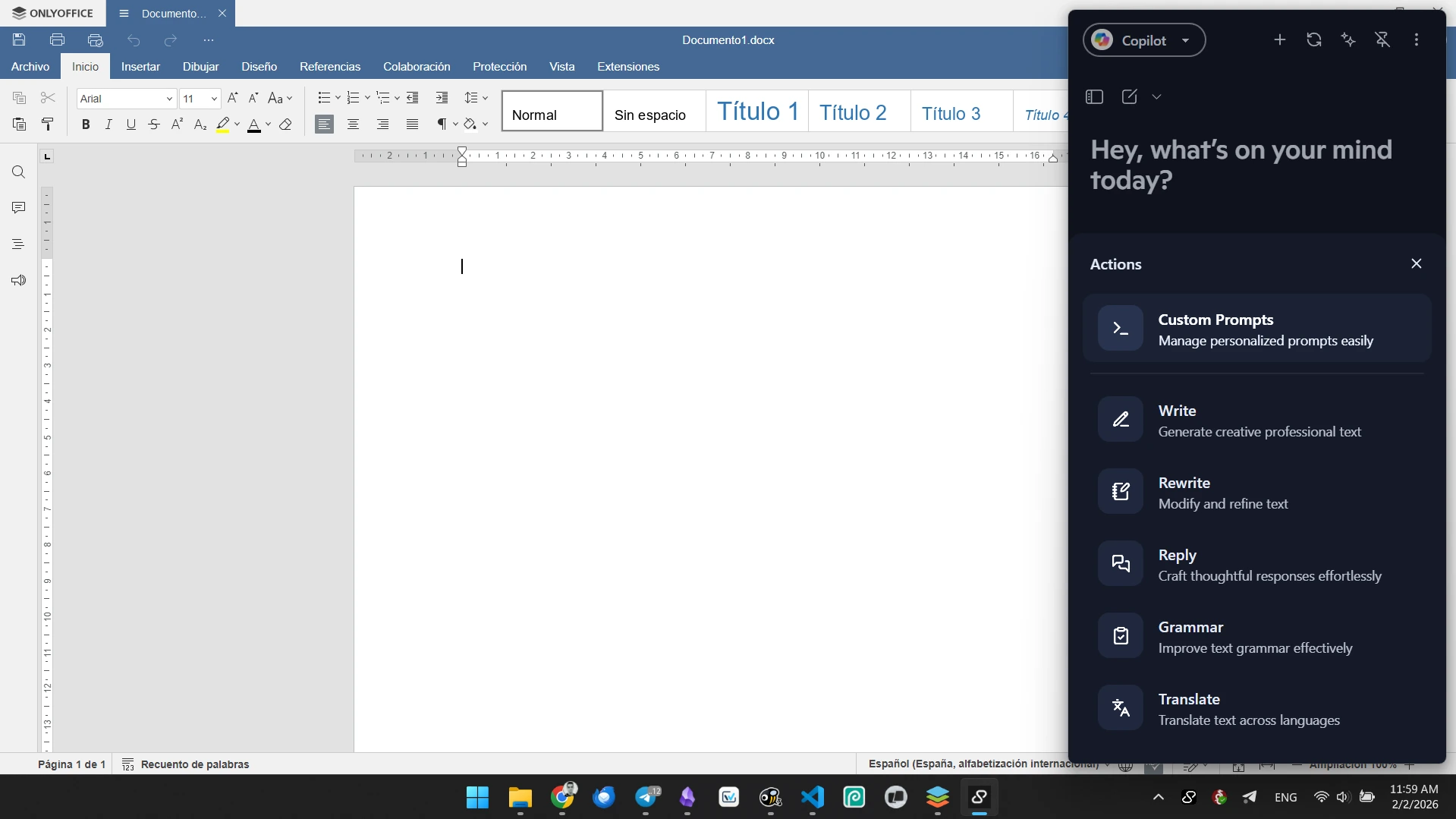
Wir haben Sidekickbar speziell dafür entworfen, diese Lücke zu füllen. Es ist nicht nur ein Ersatz; es ist ein technisches Upgrade gegenüber dem, was der native Copilot früher war.
- Schnelle Einrichtung: Lade Sidekickbar für dein System herunter (wir unterstützen Windows, macOS und Linux).
- Sofortige Beschwörung: Verwende die globale Tastenkombination
Strg + Umschalt + A(oderCmd + Umschalt + Aauf Mac). Die Leiste erscheint sofort auf der rechten Seite deines Bildschirms. - Intelligentes Anpinnen: Durch Klicken auf das “Pin”-Symbol reserviert Sidekickbar seinen eigenen Bildschirmplatz. Deine anderen Anwendungen passen sich automatisch an, damit sie nicht unter der Leiste versteckt sind.
- Wähle dein Gehirn: Selbst wenn du die Copilot-Erfahrung willst, kannst du zwischen ChatGPT, Claude oder Gemini innerhalb derselben Schnittstelle wechseln.
Auf einen Blick: Copilot-App vs. Sidekickbar
| Merkmal | Microsoft Copilot-App | Sidekickbar |
|---|---|---|
| Benutzerfreundlichkeit | Hoch (Grundlegende App) | Sehr Hoch (Globale Tastenkombinationen) |
| Plattformen | Windows / macOS | Windows, macOS, Linux |
| Verfügbare KI | GPT | 30+ Modelle (Claude, GPT, usw.) |
| Preis | Kostenlos / Pro | Kostenlos / Pro Stufen |
| Am besten für | Gelegentliche Anfragen | Schneller Zugriff |
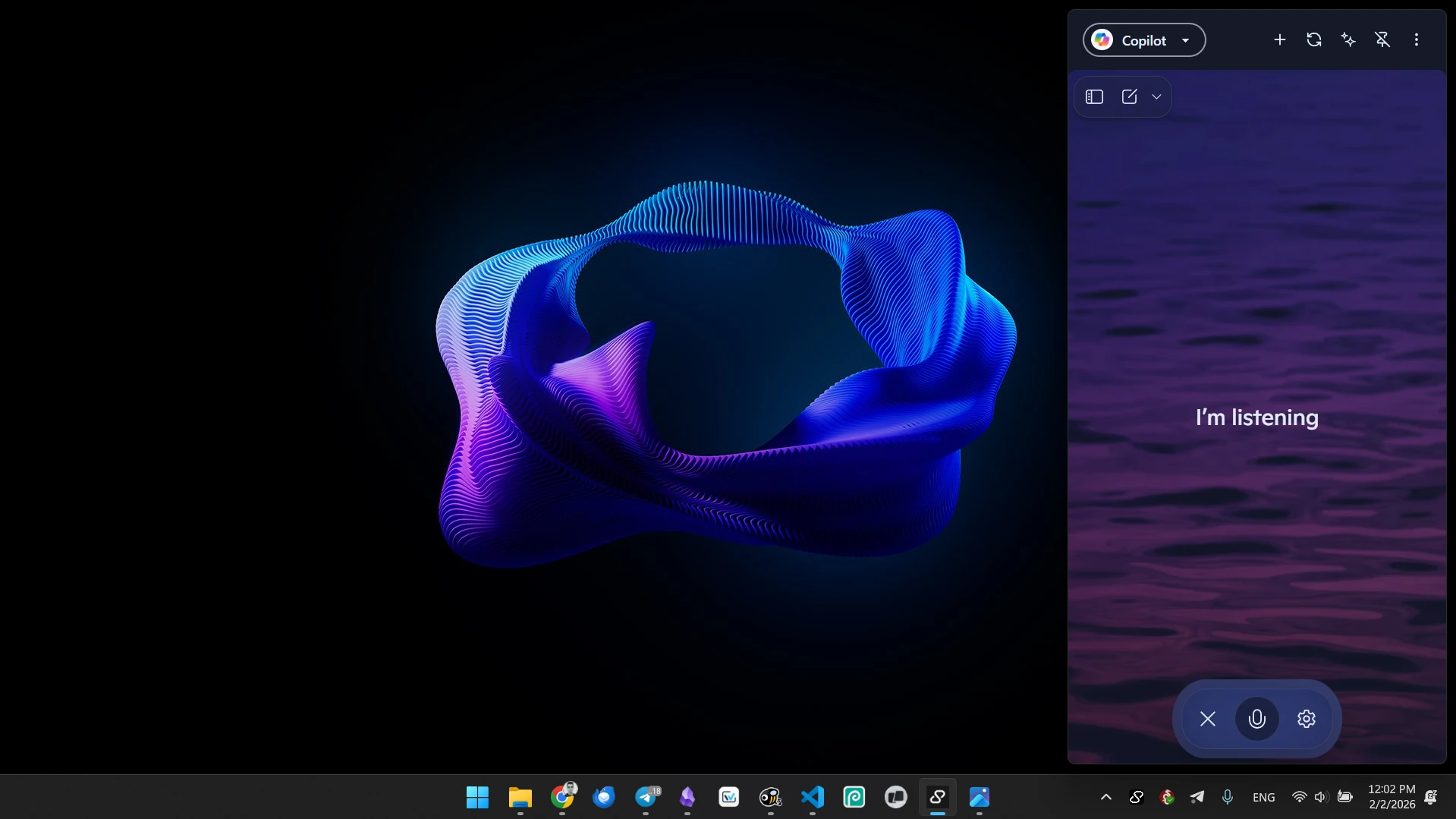
Warum sich die Sidekickbar-Erfahrung besser anfühlt
Monate des Testens mit Power-Usern haben uns gezeigt, dass KI am nützlichsten ist, wenn du nicht “danach suchen” musst.
- Keine Überlappungen: Im Gegensatz zur Copilot-App, die über deinen Dateien schwebt, kann Sidekickbar deine offenen Fenster “schieben”. Das bedeutet, du kannst ein PDF lesen und mit der KI chatten, ohne dass der Chat den Text bedeckt.
- Kontextuelle Aktion: Wenn du Text in einer beliebigen Anwendung markierst und die Tastenkombination drückst, zieht Sidekickbar diesen Text automatisch heraus. Das ist die Integration, die Microsoft geopfert hat, als sie die App vom Betriebssystem entkoppelt haben.
- Echte Geschwindigkeit: Bei der Verwendung von Claude 3.5 Sonnet über unsere Seitenleiste beginnen die Antworten in Millisekunden zu generieren, oft übertreffend die Latenz, die in der offiziellen Copilot-Web-App-Wrapper gefunden wird.
Ein Hinweis zu Einschränkungen: Obwohl uns die tiefe Datei-Explorer-Integration fehlt, die Microsoft ursprüngingly versprochen hat, kompensiert Sidekickbar, indem es das direkte Ziehen und Ablegen von Dateien in die Leiste für sofortige Analyse erlaubt—ein Workflow, der tatsächlich schneller ist als die alte Windows-Methode.
Settle dich nicht mit einem gebrochenen Arbeitsbereich ab. Lade Sidekickbar kostenlos herunter und hole dir die KI-Seitenleiste zurück, die Microsoft dir genommen hat.